-
智慧中小学如何查看课程操作步骤
《智慧中小学》是一款教育软件,功能越来越丰富了。不过万变不离其宗,课程查看始终是最基础也最重要的操作。小编这次打算抛开那些花里胡哨的,就专注讲明白怎么快速、准确地找到你想学的课程,绝对都是干货。感到兴趣的小伙伴们和小编来看一下吧!
在当今数字化教育的时代,智慧中小学平台为广大师生提供了丰富多样的课程资源。那么,如何在智慧中小学平台上查看课程呢?下面就为大家详细介绍。
首先,打开智慧中小学应用程序。进入应用后,你会看到界面底部有几个主要的导航栏。其中,“课程”选项通常是我们查看课程的关键入口。点击“课程”按钮,页面会跳转到课程相关的展示区域。
在课程页面,你可以看到多种课程分类方式。比如,按照学科分类,有语文、数学、英语、物理、化学、生物等各个学科的课程;按照年级分类,涵盖了小学、初中、高中不同年级的课程。你可以根据自己的需求,点击相应的学科或年级分类标签,快速定位到你想要查看的课程范围。
如果想要进一步查看某一门课程的详细内容,比如课程视频、课件、作业等,只需点击该课程的名称。进入课程详情页面后,你就能看到丰富的课程资源。视频课程一般会按照章节或知识点进行划分,方便你逐步学习。课件则可以辅助你更好地理解课程中的重点和难点内容。此外,还可能会有相关的作业、测验等板块,帮助你巩固所学知识。
除了上述常规的课程查看方式,智慧中小学平台还提供了搜索功能。如果你知道特定课程的名称或关键词,直接在搜索框中输入相关内容,系统会快速帮你定位到相应课程,并展示在搜索结果页面中,方便快捷地找到你需要的课程。
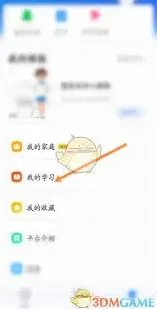
另外,平台可能会根据你的学习记录和偏好,为你推荐个性化的课程。你可以留意首页或相关推荐区域,说不定能发现一些符合自己兴趣和学习需求的优质课程。
总之,在智慧中小学平台查看课程非常便捷。通过清晰的分类导航、详细的课程列表展示以及强大的搜索功能,你能够轻松找到并深入学习各类丰富的课程资源,满足自己在不同学科和不同阶段的学习需求,开启高效的数字化学习之旅。
《笔记》历史版本查看与管理指南
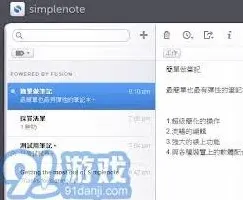
在当今这个信息爆炸的时代,越来越多的人开始使用各种应用来管理自己的日常笔记。simplenote作为一款轻量级的笔记应用,自2009年推出以来,便以其简洁、高效的特点赢得了众多用户的喜爱。为了更好地了解simplenote的历史版本及其发展脉络,本文将从其开发背景、主要功能改进以及未来发展趋势三个方面进行深入探讨。
simplenote由automattic公司开发,该公司还负责wordpress.com等知名项目。起初,simplenote的设计理念是为用户提供一个简单、快速且易于使用的记事本工具,以满足用户记录日常想法和待办事项的需求。simplenote不仅支持多平台同步(包括windows、mac、ios、android等),而且具备实时协作编辑功能,使得团队合作更加便捷高效。此外,它还采用了markdown语法,方便用户编写格式化的文本内容。
主要功能改进
随着时间推移,simplenote不断根据用户反馈进行优化升级,逐步完善了以下几项重要功能:
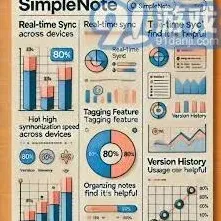
- 跨平台兼容性增强:确保用户可以在不同设备间无缝切换并访问自己的所有笔记。
- 标签系统引入:允许用户通过给笔记添加标签来分类管理内容,提高查找效率。
- 全文搜索功能:用户可以轻松地在大量笔记中快速定位到所需信息。
- 版本控制与恢复:当用户不小心删除或修改了笔记时,可以通过查看历史版本轻松恢复原始内容。
- markdown支持:简化了富文本编辑过程,让用户能够更专注于内容创作本身。
- 离线访问能力:即使在没有网络连接的情况下,用户也可以查看和编辑已下载的笔记。
未来发展趋势
展望未来,simplenote有望继续围绕用户体验和功能性展开创新。例如:
- ai辅助写作:集成自然语言处理技术,帮助用户生成更高质量的文章草稿。
- 个性化推荐系统:基于用户行为数据,智能推荐相关笔记或建议可能感兴趣的新话题。
- 增强现实(ar)集成:探索如何将虚拟信息叠加到真实世界中,使笔记体验更加沉浸式。
- 安全隐私保护强化:随着人们对数字安全意识的提升,simplenote可能会采取更多措施来保障用户数据的安全性和私密性。
结语
有道云笔记打印步骤详细指南
在尝试将有道云笔记打印之前,确保你的设备已经安装了最新版本的有道云笔记软件。同时,请确认你的打印机已正确连接到电脑,并且驱动程序也已安装完成。这一步骤可以避免后续操作中的技术问题。
打开有道云笔记应用后,找到你想要打印的笔记。你可以通过搜索功能快速定位到特定的笔记。选中目标笔记后,点击右上角的“更多”按钮(通常是一个三点图标),然后从下拉菜单中选择“打印”。此时,系统会自动加载笔记内容到打印预览界面。
调整打印设置
在打印预览界面,你可以根据需求对打印参数进行调整。例如,可以选择纸张大小、方向以及打印份数等基本信息。此外,还可以设置页边距、字体大小等细节选项,以确保打印出来的内容清晰美观。如果有特殊需求,比如双面打印或者彩色打印,也可以在此处进行相应的配置。

执行打印操作
完成所有必要的设置后,点击“打印”按钮开始打印过程。系统将会提示你确认最终的设置是否无误。检查无误后,再次点击“确定”,打印机便会开始工作。等待片刻,你的笔记就会以纸质形式呈现出来。
注意事项
在使用有道云笔记打印时,建议提前检查笔记内容是否有敏感信息,以免泄露隐私。另外,如果笔记包含大量图片或复杂格式,可能会影响打印效果,因此最好事先简化内容。最后,定期清理打印机并维护其正常运行状态,能够有效提升打印效率和质量。
相关推荐